
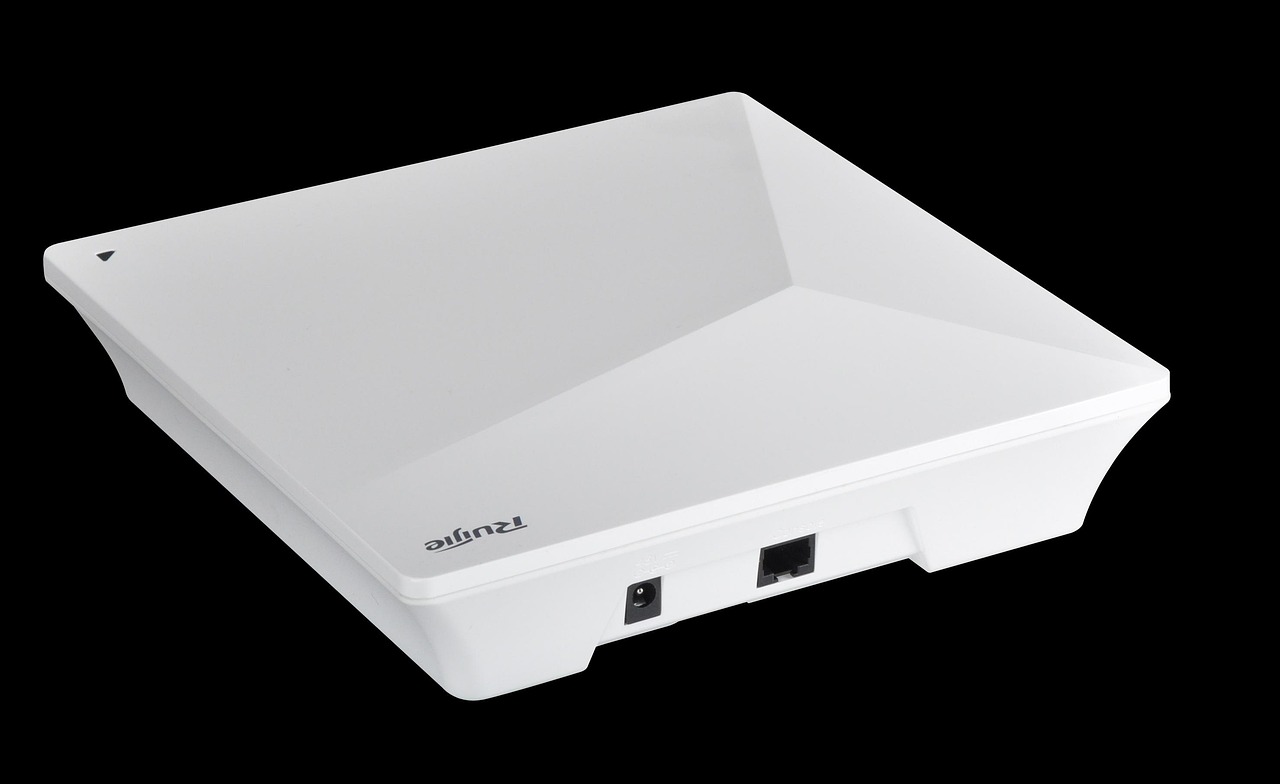

Quem nunca se pegou tentando reconectar o Wi-Fi enquanto o loading infinito insiste em travar aquele episódio importante, uma chamada em vídeo ou até o trabalho do dia? Agora, imagine tornar cada canto da casa, do quarto à cozinha, um lugar de internet estável e veloz. Soluções simples mudam rotinas inteiras e, se você já pesquisou por problemas como “como reabrir aba fechada” no navegador, sabe que métodos práticos salvam o dia e evitam frustrações grandes.
PUBLICIDADE
Encontrar respostas aplicáveis, fáceis de executar e que simplificam o cotidiano é um verdadeiro alívio. Transformar o TP-Link em repetidor oferece exatamente isso: internet acessível para mais pessoas, sem cabos, furos ou investimentos altos. Descubra um passo a passo descomplicado para ampliar o Wi-Fi e nunca mais se estressar por desconexão repentina.
Veja também:
Vantagens de usar o TP-Link como repetidor Wi-Fi
Sentir-se refém de sinal fraco virou coisa do passado com a função repetidor dos aparelhos TP-Link. Além de fácil instalação, o equipamento multiplica as possibilidades dentro de casa ou no escritório. Confira alguns benefícios que realmente fazem diferença:
- Cobertura ampliada: Chega de zonas mortas. Sinal Wi-Fi estável até nos cantos mais afastados.
- Economia em novos equipamentos: Utilizar um roteador TP-Link como repetidor evita gastos desnecessários com redes mais caras ou cabeamento complexo.
- Mudança rápida e sem bagunça: Nada de obras ou fios atravessando cômodos. O resultado aparece em minutos.
Ninguém precisa virar expert. Com alguns ajustes, qualquer pessoa transforma o ambiente e navega sem preocupação. Sabe aquela sensação de “como reabrir aba fechada” e recuperar o que parecia perdido? Com o Wi-Fi potente, recuperar sua conexão é ainda mais fácil.
PUBLICIDADE
Passo a passo para configurar o TP-Link como repetidor
Preparar seu roteador é simples e leva poucos minutos, exigindo só atenção a detalhes básicos. Acompanhe este guia direto e experimente a diferença:
Escolha o local ideal
Antes de conectar qualquer cabo, observe onde o sinal costuma falhar. Prefira um ponto intermediário entre o roteador principal e as áreas com problemas de Wi-Fi. Essa posição otimiza o alcance e potencializa resultados.
PUBLICIDADE
- Evite barreiras: Mantenha o aparelho longe de objetos metálicos, micro-ondas, paredes grossas ou espelhos.
- Altura faz diferença: Prateleiras altas ou móveis abertos ajudam a propagar o sinal uniformemente.
Conexão do TP-Link ao roteador principal
A chave está em identificar os modos de operação. Modelos TP-Link costumam permitir seleção entre roteador e repetidor. Busque por Repeater ou Range Extender no painel de controle do aparelho:
- Conecte um computador ou celular pela porta LAN ou rede Wi-Fi temporária disponibilizada pelo TP-Link.
- Acesse o painel digitando “192.168.0.1” ou “tplinkwifi.net” no navegador.
- Use usuário e senha padrão (geralmente “admin” para ambos), se ainda não houver configuração personalizada.
PUBLICIDADE
Configuração detalhada do modo Repetidor TP-Link
No painel, o processo ocorre em poucos cliques. Acompanhe e confira os detalhes essenciais para garantir funcionamento perfeito:
Ativando o modo “Range Extender”
- No menu principal, localize a seção Modo de Operação.
- Selecione Range Extender ou Repetidor Universal e confirme para ativá-lo.
- Busque a lista de redes disponíveis e conecte à sua rede Wi-Fi principal.
- Informe a senha da Wi-Fi original para permitir a transmissão do sinal.
- Aguarde o TP-Link reiniciar — o equipamento irá ampliar a rede automaticamente após essa etapa.
Caso a interface do seu modelo TP-Link traga variações, busque termos semelhantes. O objetivo é sempre garantir a conexão à rede base e replicá-la pelos ambientes desejados.
Testando e otimizar o desempenho
Após a reinicialização, caminho livre para testar a nova cobertura. Utilize o próprio celular para passear entre os cômodos, monitorando a variação do sinal. Caso necessário, ajuste a localização do repetidor para pontos mais estratégicos.
- Problemas de navegação? Tente reiniciar tanto o roteador principal quanto o TP-Link.
- Caso o nome da rede seja alterado (exemplo: “RedeCasa_EXT”), conecte os aparelhos ao novo nome gerado.
- Certifique-se de que o software do TP-Link esteja atualizado. Atualizações potencializam a performance e garantem segurança.
Dicas práticas para fortalecer ainda mais sua rede
Expandir o sinal é só o começo. Pequenas atitudes mantêm o Wi-Fi rápido e estável, conectando todos à internet segura.
- Impeça acessos externos usando senhas fortes e alterando o login padrão do roteador.
- Reduza interferências desligando aparelhos eletrônicos não utilizados perto dos pontos de Wi-Fi.
- Mantenha o TP-Link longe do chão — altura é grande aliada para distribuição eficiente do sinal.
- Agende reinicializações periódicas no TP-Link. Isso ajuda a prevenir congestionamentos e quedas de Wi-Fi.
- Curioso sobre truques de navegador? Quem já dominou como reabrir aba fechada pode explorar extensões e aplicativos que otimizam a performance enquanto navega.
Intervenções rápidas como ajustar a posição do repetidor, mudar configurações de canal e cuidar da rede aumentam a longevidade do seu equipamento.
Resolvendo dúvidas frequentes e incluindo “como reabrir aba fechada” na rotina digital
Integrar recursos tecnológicos de forma intuitiva é fundamental no dia a dia. Muitas famílias experimentam ansiedade ao perder conexão durante uma tarefa importante — assim como rola aquele frio na barriga ao fechar sem querer a aba do navegador. Dicas rápidas como usar Ctrl + Shift + T (no Windows) ou Cmd + Shift + T (no Mac) resolvem “como reabrir aba fechada” instantaneamente.
No universo Wi-Fi, o auxílio vem da praticidade do TP-Link: permite retomar downloads, videoconferências e sessões de streaming sem precisar correr para áreas com bom sinal. Bem estar digital depende dessas soluções incorporadas ao cotidiano.
- Equipamentos compatíveis: A maioria dos roteadores TP-Link aceita o modo repetidor; modelos antigos podem apresentar limitações — vale pesquisar antes.
- Lembretes: Preferir sempre os canais menos congestionados (principalmente em apartamentos) garante navegação suave, igualzinho a recuperar imediatamente uma aba perdida.
- Experimente também: Ferramentas de controle parental, bloqueio de dispositivos desconhecidos e limitação de banda para visitantes.
A internet que você deseja não precisa ser distante ou complicada. Com pequenos ajustes e truques certeiros, a tecnologia entra a serviço da praticidade e abre portas para experiências digitais sem sustos. Amplie o acesso, aproveite cada espaço e fique pronto para descobrir novas soluções — avançar depende só de dar o próximo passo.